簡単な準備ができたら、ログインしてコンテンツを表示するように招待するメール通知が届きます。
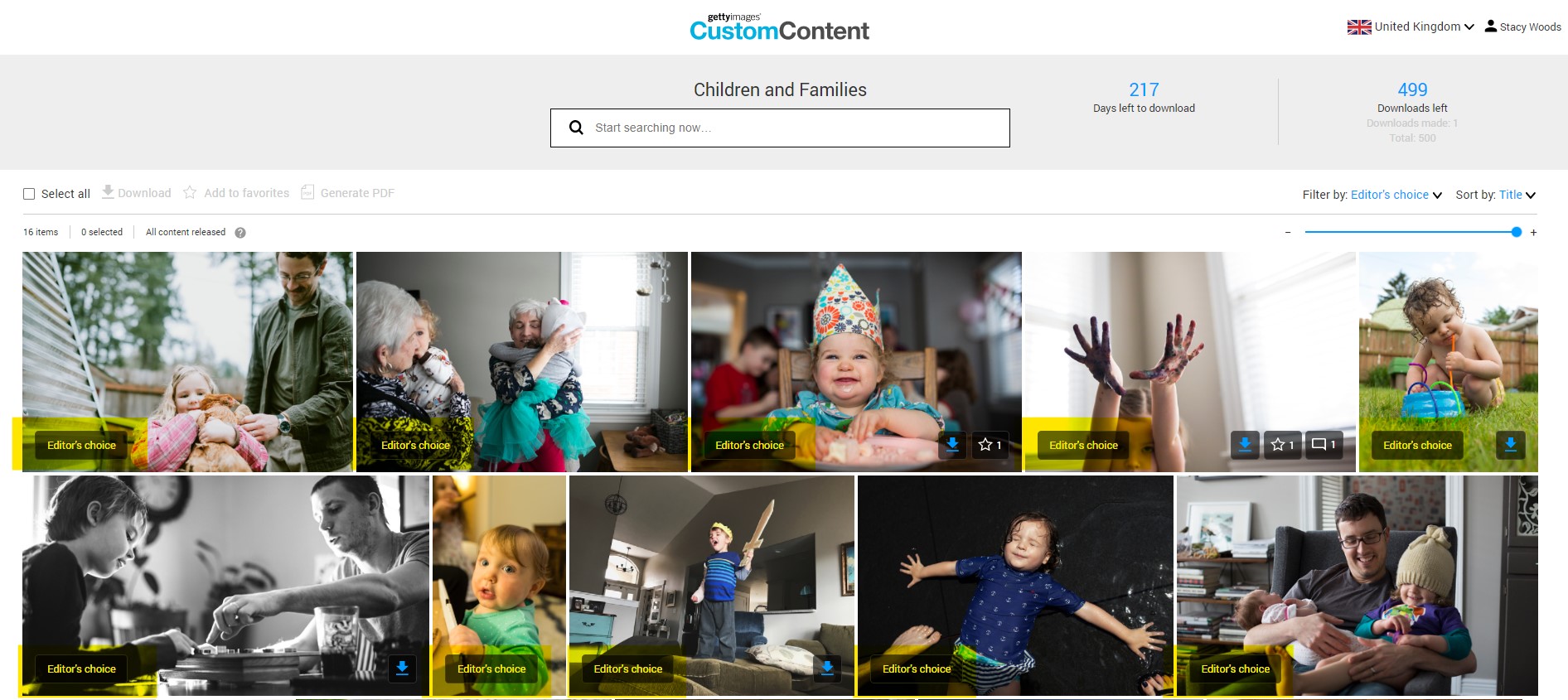
編集者のチョイス
ページの上部にソートされたお気に入り(エディタの選択) が表示されます。 あなたが完全な取得を確認するために、 ページの下部にある "Show More" をクリックし続けます。
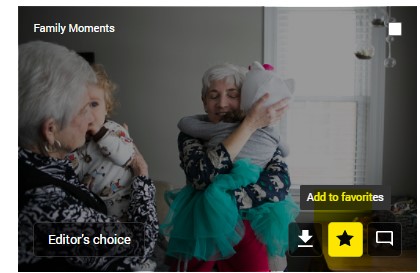
お気に入り
あなたと同僚はお気に入りの画像やクリップを選択できます。 お気に入りの星のアイコンは、完全なカウントが表示され、最も人気のある選択肢を見るためにお気に入りで並べ替えることができます。
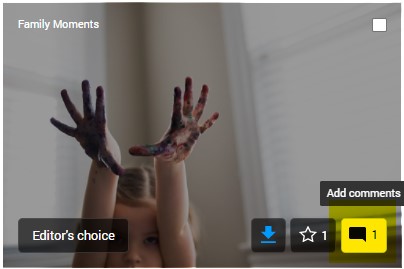
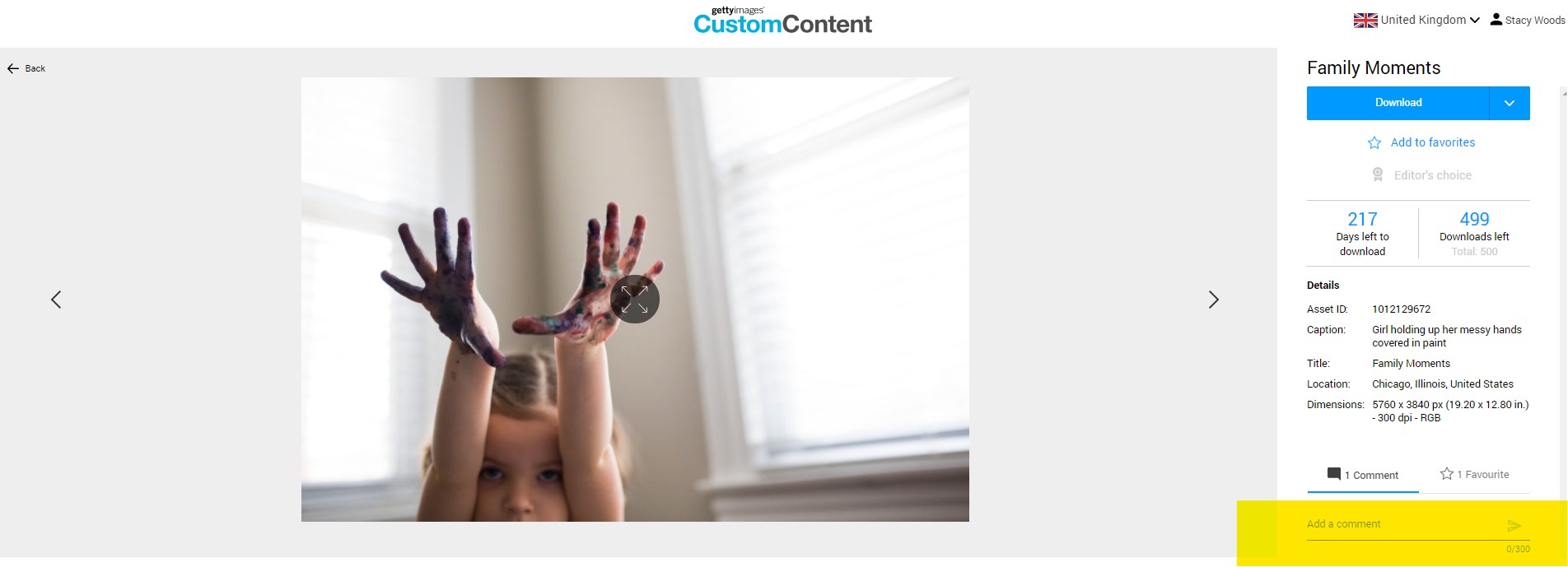
コメント
アセットの詳細ページにコメントを残すこともできます。 カスタムコンテンツプラットフォーム内でコラボレーションし、チーム全体に参加させましょう。
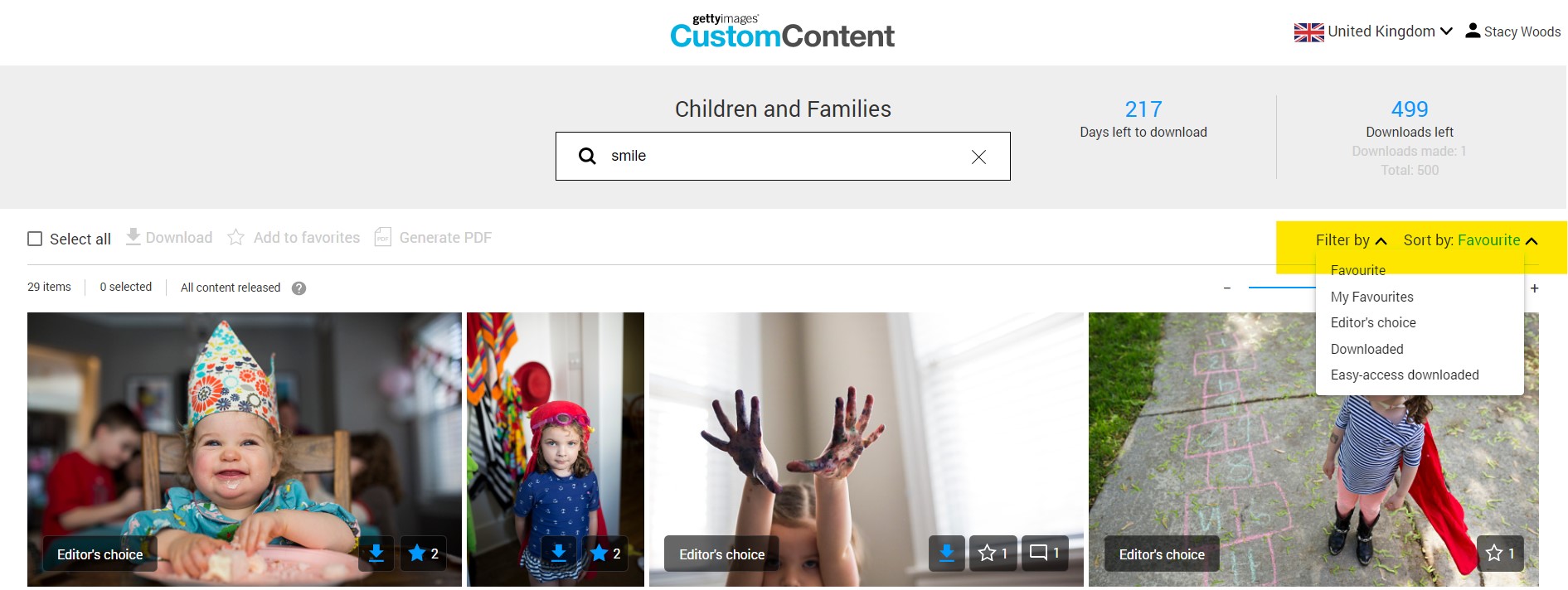
フィルターと並べ替え
フィルターと並べ替え機能を使用すると、最も人気のあるショットまたは最新のショットを表示したり、お気に入りのみを表示したりできます。
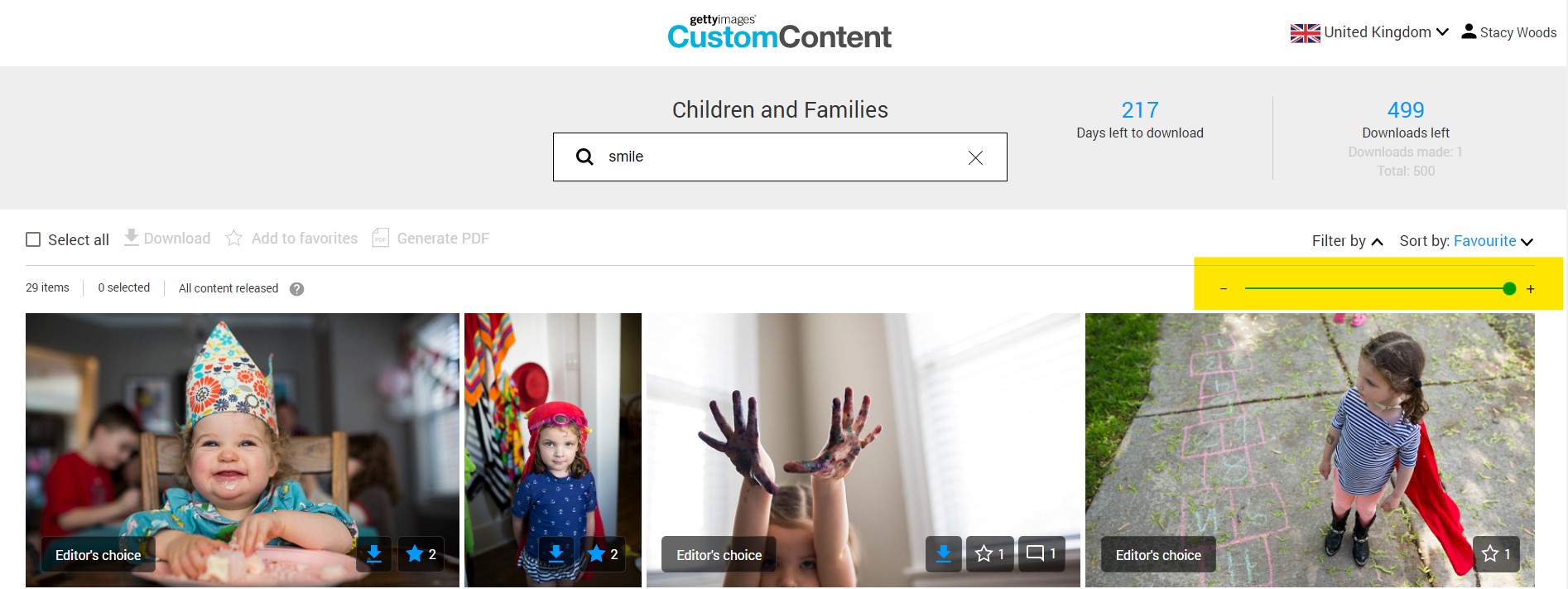
ビューのカスタマイズ
好みのビューに応じて、ギャラリーでサムネイルのサイズを変更できます。
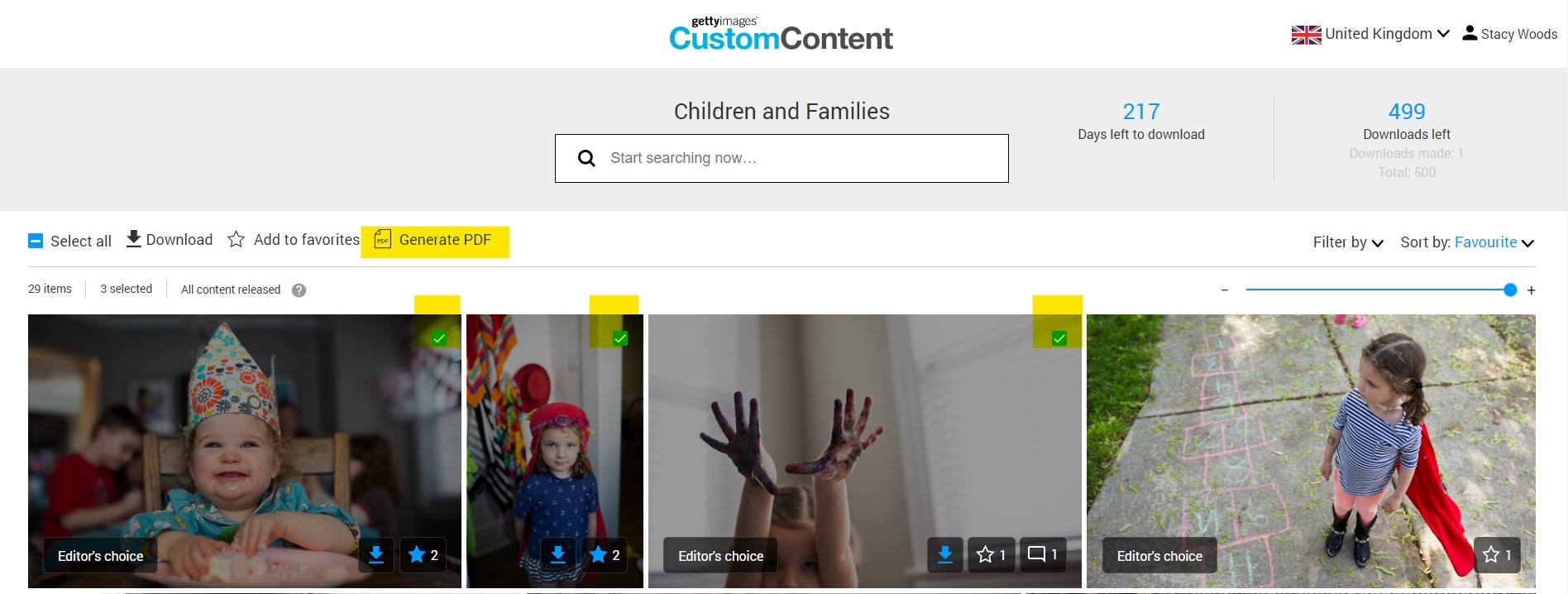
PDFファイルを生成
これにより、カスタムコンテンツプラットフォーム外のコンテンツを確認できます。 含めたい画像や動画を選択し、PDF生成 をクリックするだけです。 ダウンロードしたPDFを共有することができます。
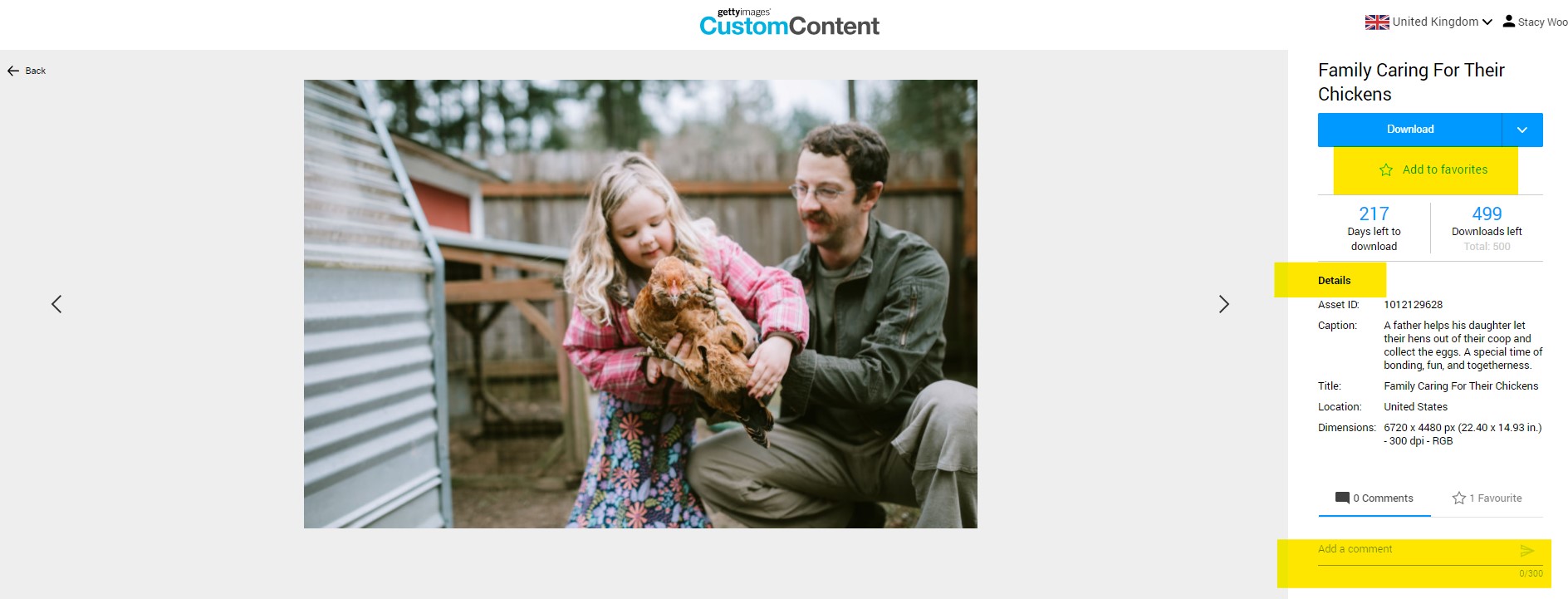
資産詳細ページ
このページでは、画像やクリップの場所や説明などの詳細情報を提供します。 このページから、コメントしたり、お気に入りに追加したり、アセットをダウンロードしたりすることもできます。
検索
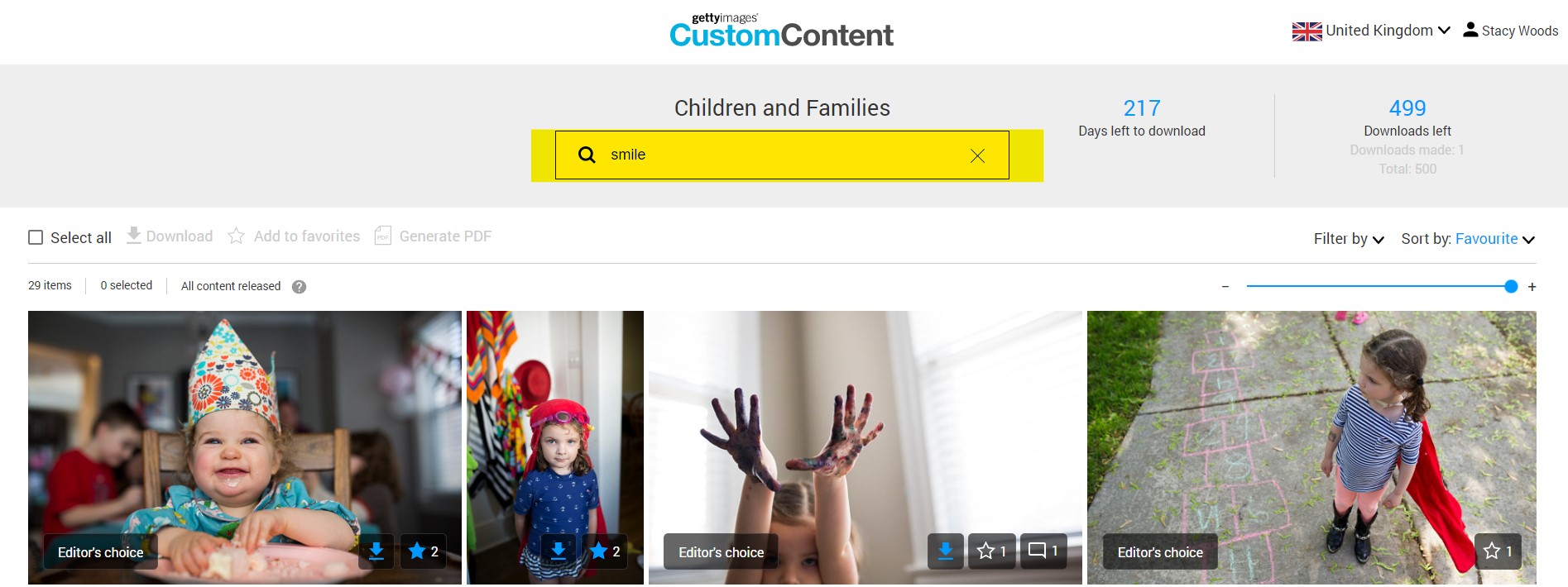
概要内の検索は、アセットの詳細ページに含まれる可視メタデータ(ロケーションや説明テキストなど) で利用できます。 例えば、説明にスマイルを含むすべてのコンテンツを見たい場合。 検索バーにそれを入力して結果を表示します。